Hướng dẫn sử dụng phân hệ OPAC tra cứu tài liệu in trong Thư Viện
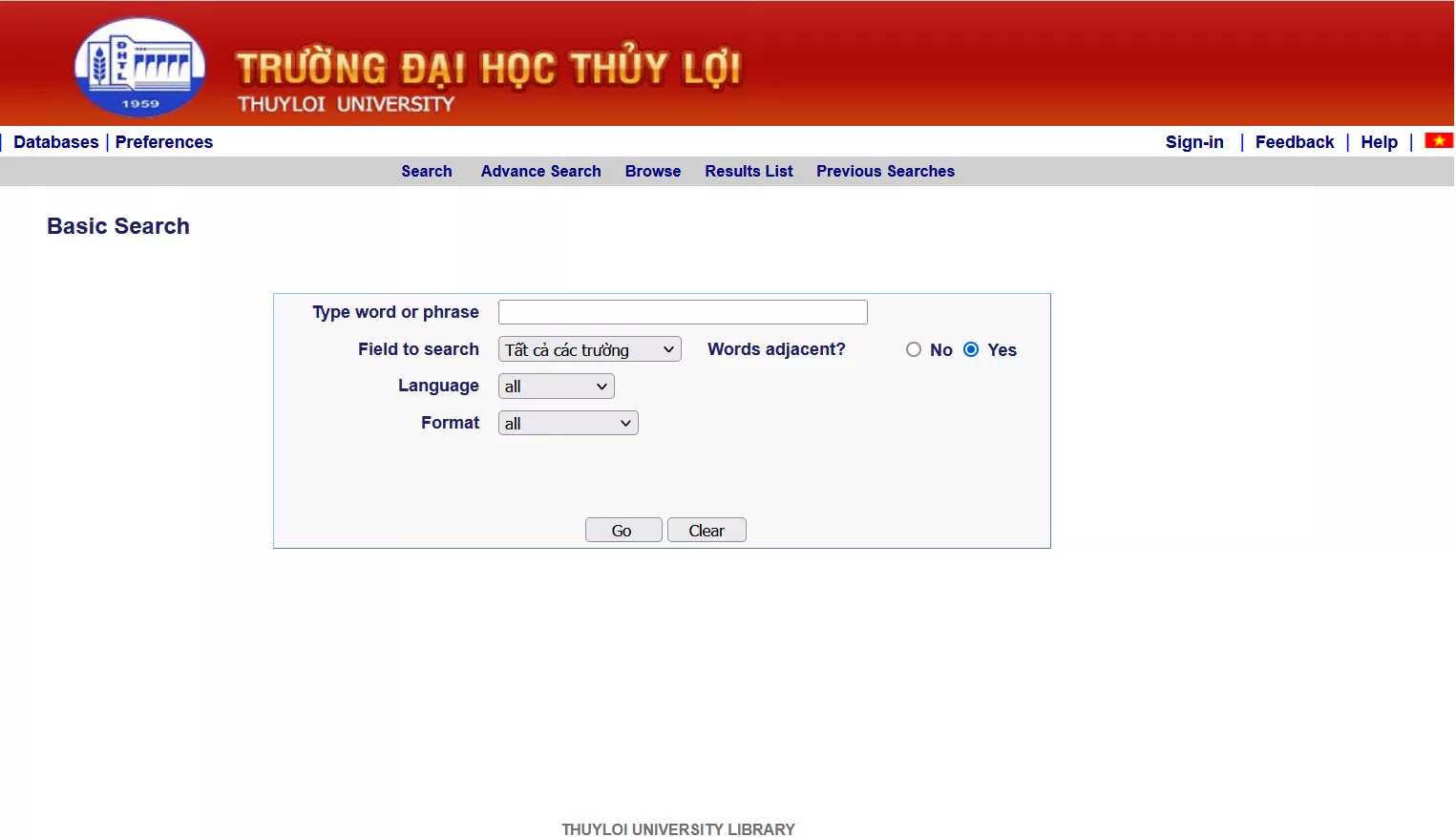
Để tìm kiếm tài liệu trong Thư viện, độc giả truy cập vào trang//catalog.tlu.edu.vn. Giao diện mặc định của trang này làBasic Search.
- Tìm kiếm đơn giản (Basic Search)

Hình 1:Giao diện tìm kiếm đơn giản
Đây là cách tìm đơn giản, kết quả là một hoặc nhiều tài liệu có từ/cụm từ trùng với thuật ngữ độc giả tìm kiếm
*Ví dụ 1:Tìm cuốn sách có nhan đề “Quan trắc công trình thủy lợi”

Hình 2:Giao diện tìm kiếm theo ví dụ 1
Bước 1:ÔType word or phraseNhập “Quan trắc công trình thủy lợi”
Bước 2:ÔField to searchchọnNhan đề(trong ô này có rất nhiều trường tìm kiếm khác để lựa chọn, do biết chính xác nhan đề cuốn sách nên chọn trườngNhan đề)
Bước 3:ÔLanguagechọnVietnamese
Bước 4:ÔFormatchọnBooks
Bước 5: ChọnGokết quả như hình sau:
Hình 3:Kết quả tìm kiếm
Bước 6:Tại cộtTitlechọn phần nhan đề màu xanh đậm để xem chi tiết thông tin tài liệu.
Hình 4:Thông tin chi tiết về tài liệu
Chọn nội dung tại cộtLib/ItemstrongHình 3để xác định vị trí của sách trong kho và tình trạng sách bận/rỗi.

Hình 5:Thông tin vị trí kho sách và ký hiệu sách
- Một số lưu ý:
* Tại cột Barcode:
– TK/…:Ký hiệu sách tham khảo phục vụ tại tại Phòng đọc mở tầng 3
– LA/….:Ký hiệu luận án, luân văn phục vụ tại Phòng đọc mở tầng 3
– NV/….:Ký hiệu sách ngoại văn phục vụ tại Phòng 203 tầng 2
– KL/…:Ký hiệu sách tham khảo tại Kho sách lưu tầng 4
– GT/….:Ký hiệu sách giáo trình phục vụ tại Phòng Giáo trình tầng 1
* Tại cột Item status và Dua data
– Read on site: Sách có ký hiệu tại cột Barcode chỉ được đọc tại chỗ
– Loan 14 day: Sách có ký hiệu tại cột Barcode được mượn về nhà 14 ngày
* Tại cột Holding Location
– Sử dụng ký hiệu ở cột này và cộtBarcodeđể tìm sách trên giá trong Phòng đọc mở
624.151 NG-C TK/020048
*Ý nghĩa các trường dữ liệu trong ô“Field search”thường dùng
– Tất cả các trường: Tìm theo tất cả các trường có chứa nội dung tìm kiếm
– Năm xuất bản:Tìm theo năm xuất bản của tài liệu.
– Nhà xuất bản:Tìm theo nhà xuất bản tài liệu.
– Nhan đề:Tìm theo nhan đề.
– Tác giả:Tìm theo tên tác giả.
– Chủ đề:Tìm theo một từ hoặc cụm từ liên quan đến nhan đề tài liệu.
–Từ khóa:Tìm theo từ khóa (là từ trong một câu, một đoạn, một văn bản, mang một ý nghĩa quan trọng hoặc có mục đích nhấn mạnh theo ý của người viết.)
– Chỉ số phân loại DDC:tìm theo chỉ số phân loại DDC (là số phân loại theo ngành tri thức của nội dung tài liệu theo bảng phân loại DDC).
– ISBN:Tìm theo mã sách tiêu chuẩn quốc tế.
–Bộ môn:Tìm theo tên bộ môn
–Môn học:Tìm theo tên môn học
–Ngành học:Tìm theo tên ngành học
–Mã hệ thống:Tìm sách khi biết mã số cuốn sách (ví dụ cuốn:Kết cấu bê tông cốt thép : Phần cấu kiện cơ bản //Phan Quang Minh [chủ biên], Ngô Thế Phong, Nguyễn Đình Cống. – Hà nội ::Khoa học và kỹ thuật,,2013. (#000017234)) nhập mã17234vào và chọnMã hệ thống.
- Tìm kiếm nâng cao (Advance Search)
Sử dụng toán tửAND, OR, NOTđể mở rộng hoặc giới hạn trường cần tìm.
Cách tìm này thường được sử dụng khi đã xác định được một số thông tin liên quan tới tài liệu cần tìm. Ví dụ tên tài liệu, chủ đề tài liệu, tên tác giả, năm xuất bản…, kết quả tìm được sẽ chính xác và thu hẹp hơn.
– AND (Và):Thu hẹp phạm vi tìm: Khi kết hợp hai (hoặc nhiều) thuật ngữ tìm bằng toán tử AND, kết quả tìm kiếm sẽ là những biểu ghi chứa đựng cả hai (hoặc nhiều) thuật ngữ đó.
– OR (Hoặc):Toán tử OR sẽ cho phép mở rộng phạm vi tìm kiếm. Kết quả tìm sẽ bao gồm thuật ngữ thứ nhất hoặc thuật ngữ thứ hai hoặc cả hai thuật ngữ.
– NOT (Loại bỏ):Toán tử NOT cho phép thu hẹp phạm vi tìm kiếm bằng phép loại trừ. Nó sẽ loại trừ những biểu ghi có chứa một thuật ngữ nhất định.
*Ví dụ 2:Tìm cuốn sách về“ Tin học”của tác giả“Văn Thế Minh”xuất bản năm“2012”.
Công thức tìm kiếm: Tin họcAndVăn Thế MinhAnd2012

Hình 6:Giao diện tìm kiếm ví dụ 2
- Bước 1:Dòng thứ nhất cộtField to searchchọnTừ khóa; CộtĐánh từ hoặc cụm từnhập vàotin học
- Bước 2:Dòng thứ 2 cộtField to searchchọnTác giả; CộtĐánh từ hoặc cụm từnhậpVăn Thế Minh
- Bước 3:Dòng thứ 3 cộtField to searchchọnNăm xuất bản; CộtĐánh từ hoặc cụm từnhập2012
- Bước 4:ChọnGokết quả như sau:

Hình 7:Kết quả tìm kiếm
– Để xem chi tiết, đọc lạiBước 6… tại mụcTìm kiếm đơn giản.